Anmelden und Konto einrichten
Diese Seite führt Sie von der Registrierung bis zur ersten Anmeldung. Ein Konto ist kostenlos. Jede Anmeldung wird mit einem zweiten Faktor bestätigt, das ist verpflichtend und schützt Ihre Dokumente auch dann, wenn jemand Ihr Passwort kennt.
Anmelden
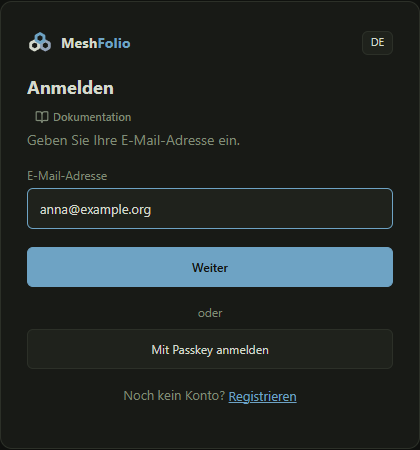
Auf dieser Seite beginnt jede Anmeldung: Sie geben Ihre E-Mail-Adresse ein.
So geht es
- Öffnen Sie MeshFolio. Ohne Anmeldung erscheint diese Seite.
- Geben Sie Ihre E-Mail-Adresse ein und wählen Sie „Weiter“.
- Geben Sie Ihr Passwort ein und wählen Sie „Anmelden“.
- Bestätigen Sie mit Ihrem zweiten Faktor, zum Beispiel mit dem Code Ihrer Authenticator-App.
Statt der Adresse können Sie sich auch mit „Mit Passkey anmelden“ oder „Mit GitHub anmelden“ anmelden, sofern Sie das eingerichtet haben.
Was es bewirkt
| Eingabe oder Auswahl | Wirkt auf | Folge |
|---|---|---|
| E-Mail-Adresse | Anmeldung | Bestimmt, welches Konto sich anmeldet. |
| „Mit Passkey anmelden“ | Anmeldung | Ihr Gerät bestätigt Sie über Ihren Passkey, ohne E-Mail-Adresse und ohne Passwort. |
| „Mit GitHub anmelden“ | Anmeldung | Sie melden sich über Ihr verbundenes GitHub-Konto an. |
| „Passwort vergessen?“ | Passwort | Sie erhalten eine E-Mail mit einem Link, über den Sie ein neues Passwort wählen. |
| „Registrieren“ | Konto | Öffnet die Registrierung (siehe Kostenloses Konto anlegen). |
Kostenloses Konto anlegen
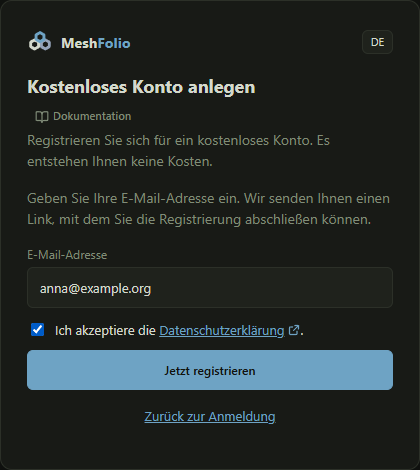
Hier legen Sie ein Konto an. Sie brauchen nur eine E-Mail-Adresse, es entstehen Ihnen keine Kosten.
So geht es
- Geben Sie Ihre E-Mail-Adresse ein.
- Lesen Sie die Datenschutzerklärung und setzen Sie den Haken bei „Ich akzeptiere die Datenschutzerklärung“. Sie öffnet sich in einem neuen Tab.
- Wählen Sie „Jetzt registrieren“.
Was es bewirkt
| Eingabe oder Auswahl | Wirkt auf | Folge |
|---|---|---|
| Registrieren | Postfach | MeshFolio sendet einen Bestätigungslink an Ihre Adresse. Das Konto entsteht erst, wenn Sie die Einrichtung abgeschlossen haben. |
| Datenschutzerklärung | Registrierung | Ohne Ihre Zustimmung kann das Konto nicht angelegt werden. |
Postfach prüfen
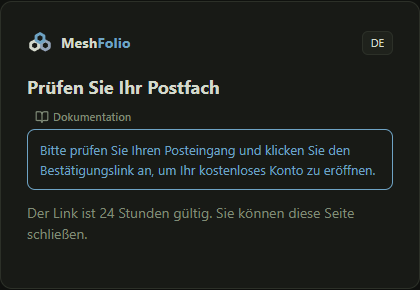
Nach der Registrierung bittet MeshFolio Sie, Ihr Postfach zu prüfen.
So geht es
- Öffnen Sie Ihr Postfach und die E-Mail von MeshFolio.
- Klicken Sie den Bestätigungslink an.
Willkommen: Name und Passwort
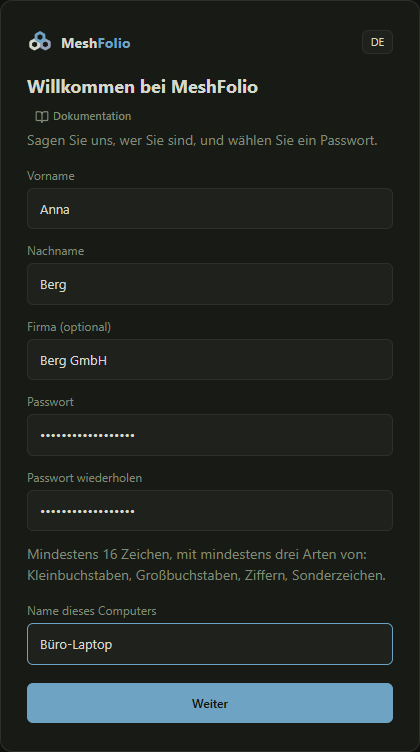
Nach dem Klick auf den Link nennen Sie Ihren Namen, wählen ein Passwort und geben Ihrem Computer einen Namen.
So geht es
- Tragen Sie Ihren Vornamen und Nachnamen ein. Eine Firma können Sie angeben, müssen es aber nicht.
- Wählen Sie ein Passwort mit mindestens 16 Zeichen und mindestens drei Arten von Zeichen (Kleinbuchstaben, Großbuchstaben, Ziffern, Sonderzeichen) und wiederholen Sie es.
- Geben Sie einen Namen für diesen Computer ein, zum Beispiel „Büro-Laptop“.
- Wählen Sie „Weiter“.
Was es bewirkt
| Eingabe oder Auswahl | Wirkt auf | Folge |
|---|---|---|
| Passwort | Anmeldung | Sie brauchen es bei jeder Anmeldung, zusammen mit dem zweiten Faktor. |
| Vor- und Nachname | Team | Ihr Team sieht Sie unter diesem Namen. |
| Name dieses Computers | Geräte | MeshFolio merkt sich diesen Computer als Ihr Gerät. Der Name hilft Ihnen später, Ihre Geräte zu erkennen. |
Zweiten Faktor wählen
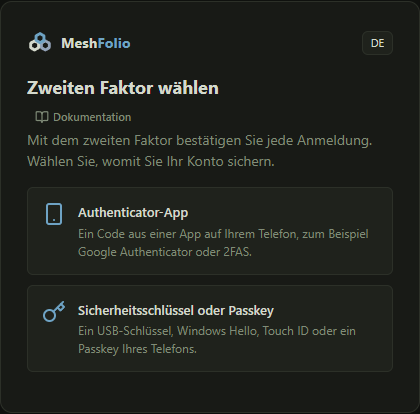
Der zweite Faktor bestätigt jede Anmeldung. Sie wählen, womit Sie Ihr Konto sichern.
So geht es
- Wählen Sie „Authenticator-App“, wenn Sie auf Ihrem Telefon eine App für Einmalcodes verwenden, zum Beispiel Google Authenticator oder 2FAS.
- Wählen Sie „Sicherheitsschlüssel oder Passkey“, wenn Sie einen USB-Schlüssel, Windows Hello, Touch ID oder einen Passkey Ihres Telefons verwenden.
- Mit „Anderen zweiten Faktor wählen“ kommen Sie später zu dieser Auswahl zurück.
Was es bewirkt
| Auswahl | Wirkt auf | Folge |
|---|---|---|
| Authenticator-App | Anmeldung | Bei jeder Anmeldung geben Sie einen sechsstelligen Code aus der App ein. |
| Sicherheitsschlüssel oder Passkey | Anmeldung | Bei jeder Anmeldung berühren Sie Ihren Schlüssel oder bestätigen am Gerät. |
Authenticator-App einrichten
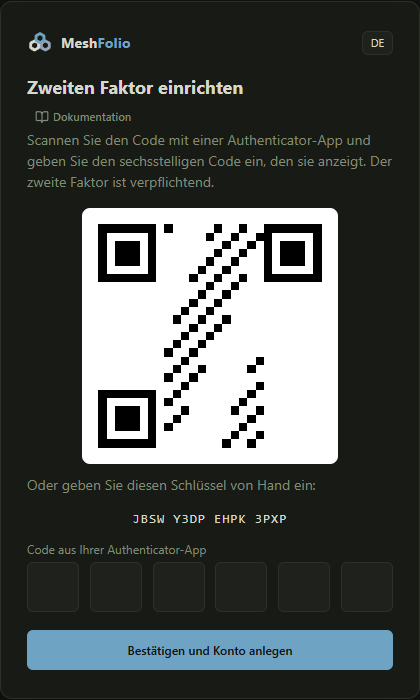
Hier verbinden Sie Ihre Authenticator-App mit dem Konto. Das Konto entsteht, sobald Sie den ersten Code bestätigt haben.
So geht es
- Öffnen Sie Ihre Authenticator-App und wählen Sie, einen neuen Eintrag hinzuzufügen.
- Scannen Sie den Einrichtungscode auf dem Bildschirm. Geht das nicht, geben Sie den darunter stehenden Schlüssel von Hand ein.
- Geben Sie den sechsstelligen Code ein, den die App jetzt anzeigt. Einen kopierten Code können Sie in das erste Feld einfügen.
- Wählen Sie „Bestätigen und Konto anlegen“.
Was es bewirkt
| Eingabe oder Auswahl | Wirkt auf | Folge |
|---|---|---|
| Bestätigter Code | Konto | Das Konto wird angelegt. Danach zeigt MeshFolio Ihnen Ihre Wiederherstellungscodes für den Notfall. |