Konto und Einstellungen
Diese Seite beschreibt, was Sie über Ihr Konto und Ihre Arbeitsweise einstellen: die Einstellungen mit ihren vier Reitern, Ihr Profil, die Indexierung einer Datei, die Warteschlange der Hintergrundaufträge und das Abonnement Ihres Teams.
Einstellungen öffnen
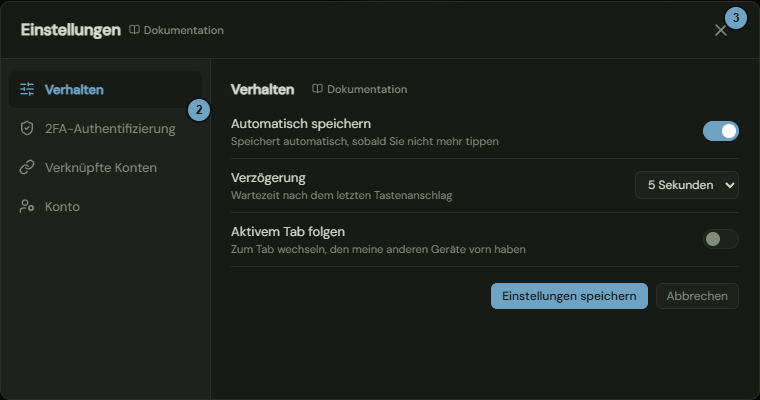
Die Einstellungen sind ein Fenster mit Reitern. Links steht die Liste der Bereiche, rechts der gewählte Bereich. Der Bereich Verhalten ist immer da. 2FA-Authentifizierung und Verknüpfte Konten erscheinen nur mit einem Teamkonto, Konto zusätzlich nur, solange Sie nicht mit einem Wiederherstellungscode angemeldet sind.
So geht es
- Klicken Sie oben auf das Benutzersymbol und im Menü auf Einstellungen.
- Klicken Sie links auf einen Bereich, zum Beispiel auf 2FA-Authentifizierung.
- Schließen Sie das Fenster mit dem Kreuz. Escape und ein Klick neben das Fenster schließen es auch, auf dem Bereich Verhalten zusätzlich Abbrechen.
Auswirkungen
| Eingabe oder Auswahl | Wirkt auf | Folge |
|---|---|---|
| Eintrag in der Liste links | Fenster | Zeigt den Bereich. Die übrigen Bereiche sind verborgen. |
| Kreuz, Abbrechen, Escape, Klick neben das Fenster | Fenster | Schließt das Fenster. Nicht gespeicherte Änderungen im Bereich Verhalten gehen verloren. |
Verhalten einstellen
Der Reiter Verhalten steht im Bild des Fensters oben, siehe Einstellungen öffnen. Er legt fest, wann MeshFolio Ihre Änderungen speichert und ob dieses Gerät dem Reiter Ihrer anderen Geräte folgt.
So geht es
- Schalten Sie Automatisch speichern ein oder aus.
- Wählen Sie unter Verzögerung 1, 2 oder 5 Sekunden.
- Schalten Sie Aktivem Tab folgen ein, wenn dieses Gerät zum Tab wechseln soll, den Ihre anderen Geräte vorn haben.
- Klicken Sie auf Einstellungen speichern. Das Fenster schließt sich.
Auswirkungen
| Eingabe oder Auswahl | Wirkt auf | Folge |
|---|---|---|
| Automatisch speichern | Dateien | Eine Datei mit ungespeicherten Änderungen wird gespeichert, sobald Sie die eingestellte Zeit nicht mehr getippt haben. Auch ein Speicher kann das Automatisch-Speichern für seine Dateien einschalten. |
| Verzögerung | Automatisch speichern | Wartezeit nach dem letzten Tastenanschlag: 1, 2 oder 5 Sekunden. Die Auswahl bleibt wählbar, auch wenn das Automatisch-Speichern aus ist. |
| Aktivem Tab folgen | Tabs | Dieses Gerät wechselt zu dem Tab, den ein anderes Gerät von Ihnen in den Vordergrund holt. Die Tabs selbst gleichen sich auch ohne diese Option ab. |
| Einstellungen speichern | Ihre Person | Speichert die Einstellungen für alle Ihre Geräte. |
| Abbrechen | Fenster | Verwirft Ihre Änderungen. |
Zweiten Faktor verwalten
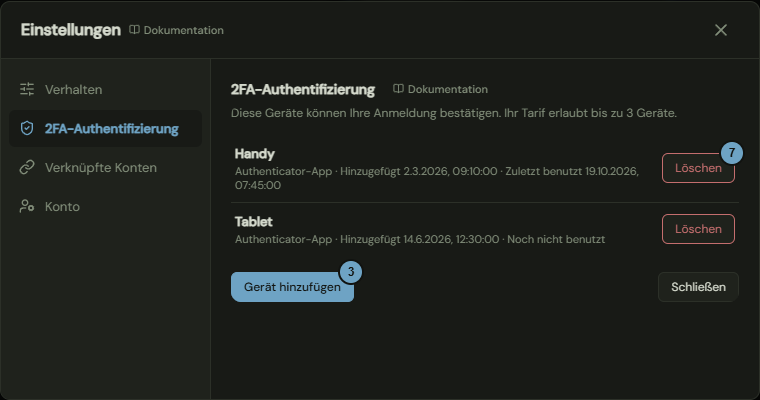
Der Reiter 2FA-Authentifizierung listet die Geräte, die Ihre Anmeldung bestätigen können, und legt neue an. Er erscheint nur mit einem Teamkonto.
So geht es
- Öffnen Sie die Einstellungen und klicken Sie auf 2FA-Authentifizierung.
- Lesen Sie die Liste: Name, Art, Datum des Hinzufügens und der letzten Benutzung je Gerät.
- Klicken Sie auf Gerät hinzufügen.
- Geben Sie unter Name des Geräts einen Namen ein und klicken Sie auf QR-Code anzeigen.
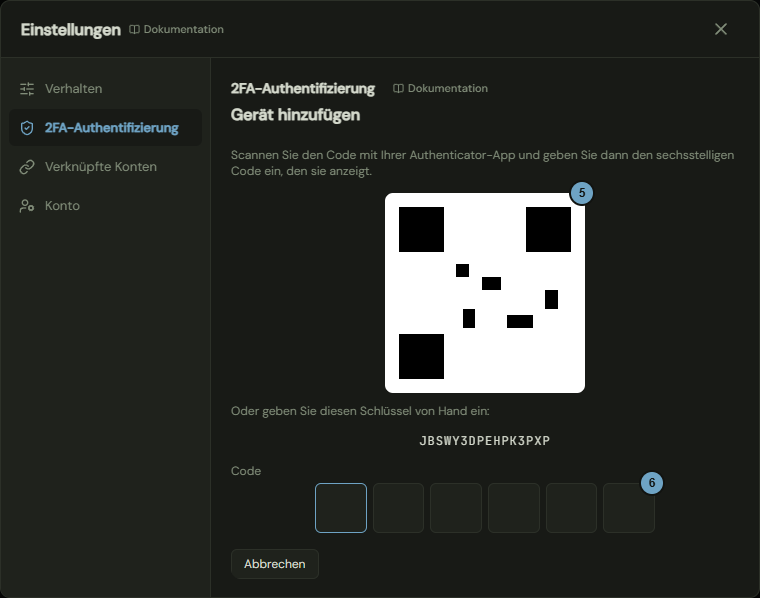
- Scannen Sie den Code mit Ihrer Authenticator-App. Oder geben Sie den Schlüssel darunter von Hand ein.
- Geben Sie den sechsstelligen Code der App ein. Mit der sechsten Ziffer ist das Gerät hinzugefügt.
- Klicken Sie zum Entfernen auf Löschen und bestätigen Sie mit Gerät löschen.
Auswirkungen
| Eingabe oder Auswahl | Wirkt auf | Folge |
|---|---|---|
| QR-Code anzeigen | Geräte | Legt ein Gerät an, das noch nicht gilt. Es gilt erst nach dem richtigen Code. |
| Sechsstelliger Code | Gerät | Aktiviert das Gerät und aktualisiert die Liste. |
| Abbrechen beim Scannen | Gerät | Verwirft das noch nicht aktive Gerät. |
| Gerät löschen | Gerät | Codes dieses Geräts funktionieren danach nicht mehr. |
| Gerät hinzufügen | Liste | Gesperrt, sobald die Zahl der Geräte erreicht ist, die Ihr Tarif erlaubt. Der Hinweis nennt die Zahl. |
| Löschen beim einzigen Gerät | Gerät | Gesperrt, außer Ihr Konto wurde über GitHub angelegt. Fügen Sie zuerst ein weiteres Gerät hinzu. |
| Sicherheitsschlüssel oder Passkey hinzufügen | Gerät | Legt über den Browser einen Schlüssel an. Die Schaltfläche erscheint nur, wenn der Server und Ihr Browser das können. |
Verknüpfte Konten verwalten
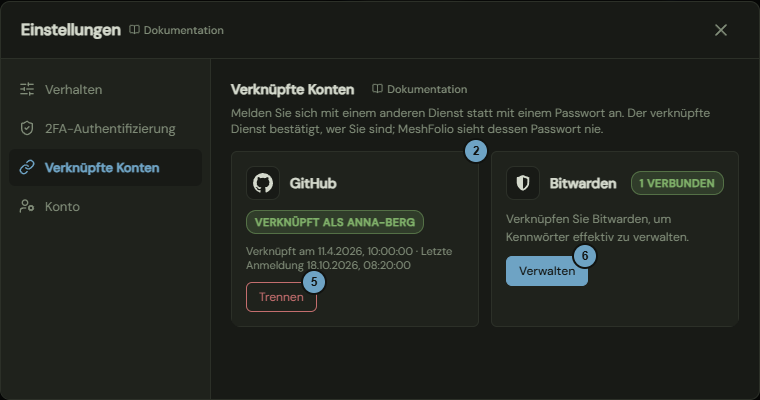
Der Reiter Verknüpfte Konten verbindet Ihr Konto mit einem anderen Dienst, damit Sie sich dort statt mit einem Passwort anmelden. Er erscheint nur mit einem Teamkonto.
So geht es
- Öffnen Sie die Einstellungen und klicken Sie auf Verknüpfte Konten.
- Lesen Sie auf der Karte des Dienstes, ob das Konto verknüpft ist.
- Klicken Sie auf GitHub verknüpfen, melden Sie sich beim Dienst an und kehren Sie zu MeshFolio zurück.
- Lesen Sie danach auf der Karte das Datum der Verknüpfung und der letzten Anmeldung.
- Klicken Sie zum Lösen auf Trennen und bestätigen Sie.
- Mitglieder mit Leserecht sehen die Karte Bitwarden. Hinzufügen oder Verwalten öffnet dort die Auswahl für Tresore.
Auswirkungen
| Eingabe oder Auswahl | Wirkt auf | Folge |
|---|---|---|
| GitHub verknüpfen | Browser und Konto | Verlässt MeshFolio für die Anmeldung beim Dienst. Danach zeigt MeshFolio „Konto verknüpft.“. |
| Trennen | Verknüpfung | Entfernt die Verknüpfung. Sie können sich damit danach nicht mehr anmelden. |
| Trennen bei der einzigen Anmeldeart | Verknüpfung | Gesperrt. Verknüpfen Sie zuerst ein weiteres Konto oder nutzen Sie ein Passwort mit Authenticator. |
Profil und Konto löschen
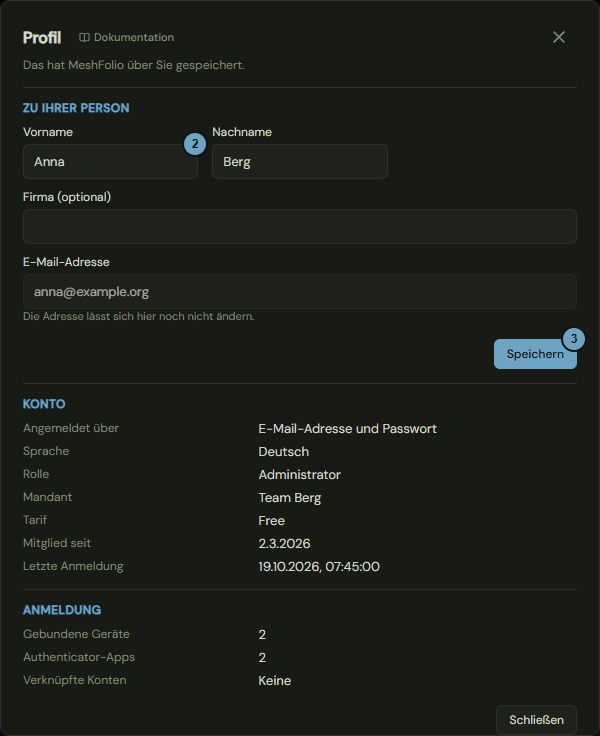
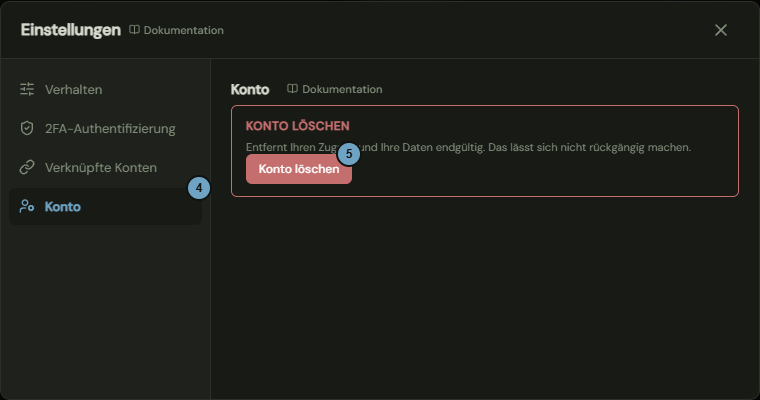
Dieser Abschnitt beschreibt zwei Fenster. Ihre Angaben zur Person ändern Sie im Fenster Profil. Der Reiter Konto in den Einstellungen enthält dagegen nur das Löschen Ihres Kontos.
So geht es
- Klicken Sie oben auf das Benutzersymbol und im Menü auf Profil.
- Ändern Sie Vorname, Nachname oder Firma (optional).
- Klicken Sie auf Speichern.
- Zum Löschen öffnen Sie die Einstellungen und klicken auf Konto.
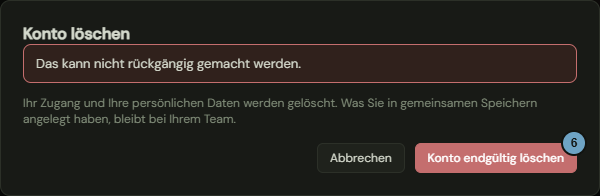
- Klicken Sie auf Konto löschen. Das Fenster prüft zuerst, was das Löschen für Sie bedeutet.
- Klicken Sie auf Konto endgültig löschen. Sind Sie der letzte Administrator eines sonst leeren Teams, tippen Sie vorher Ihre E-Mail-Adresse oder Ihren GitHub-Namen ein und setzen den Haken bei der Bestätigung.
Auswirkungen
| Eingabe oder Auswahl | Wirkt auf | Folge |
|---|---|---|
| Speichern im Profil | Person | Speichert Name und Firma verschlüsselt. Vor- und Nachname sind Pflicht, jeweils bis 80 Zeichen, die Firma bis 120. Der Name im Benutzermenü ändert sich erst nach dem nächsten Laden der Seite. |
| E-Mail-Adresse | Anzeige | Nur zum Lesen. Eine bestehende Adresse ändern Sie hier nicht. Fehlt sie noch, tragen Sie sie im Fenster dazu ein, siehe Hinweis. |
| Angaben unter Konto und Anmeldung | Anzeige | Zeigen Angemeldet über, Sprache, Rolle, Mandant (Ihr Team), Tarif, Mitglied seit, Letzte Anmeldung, Gebundene Geräte, Authenticator-Apps und Verknüpfte Konten. |
| Konto endgültig löschen, Person | Person | Entfernt Ihren Zugang und Ihre persönlichen Daten endgültig. Was Sie in gemeinsamen Speichern angelegt haben, bleibt bei Ihrem Team. Sie werden abgemeldet. |
| Konto endgültig löschen, letzter Administrator eines sonst leeren Teams | Team | Entfernt das ganze Teamkonto mit allen Speichern, Dateien und Schlüsseln. Das lässt sich nicht rückgängig machen. |
| Konto löschen als letzter Administrator mit weiteren aktiven Personen | Konto | Gesperrt. Machen Sie zuerst jemanden zum Administrator oder entfernen Sie die anderen Personen. |
Datei indexieren
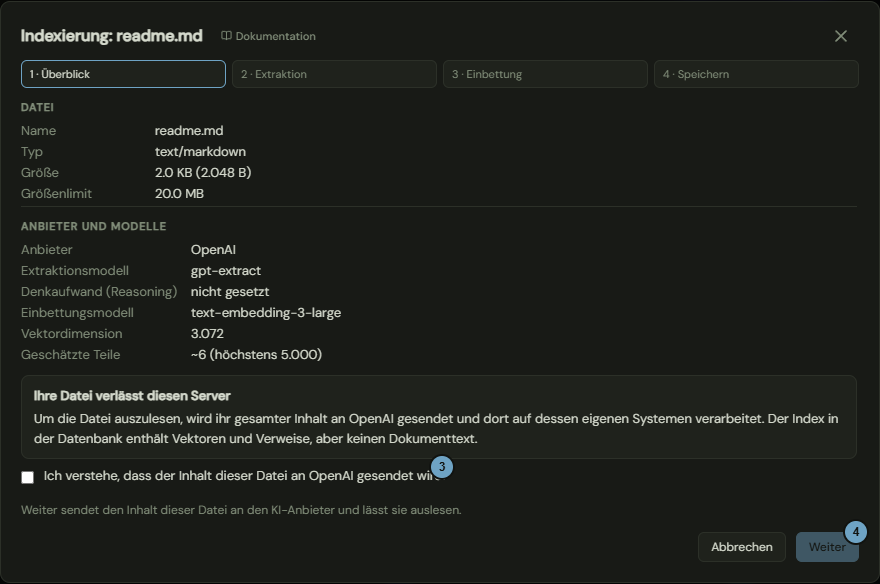
Die Indexierung liest eine Datei mit einem KI-Anbieter aus und legt einen Suchindex für sie an. Sie läuft in vier Schritten: Überblick, Extraktion, Einbettung, Speichern.
So geht es
- Öffnen Sie im Dateibaum das Menü einer Datei und klicken Sie auf Indexierung.
- Prüfen Sie im Überblick Datei, Anbieter und Modelle.
- Setzen Sie den Haken bei „Ich verstehe, dass der Inhalt dieser Datei an {Anbietername} gesendet wird.“. Der Name ist der Ihres KI-Anbieters.
- Klicken Sie auf Weiter, um die Datei auslesen zu lassen. Sie sehen Seiten, Wörter, Buchstaben, Tags und die erkannten Kategorien.
- Klicken Sie auf Weiter, um die Vektoren zu berechnen.
- Klicken Sie auf Weiter, um den Index zu speichern, und danach auf Fertig.
Auswirkungen
| Eingabe oder Auswahl | Wirkt auf | Folge |
|---|---|---|
| Haken bei der Bestätigung | Weiter | Schaltet die Schaltfläche im ersten Schritt frei. |
| Weiter im Überblick | KI-Anbieter | Sendet den gesamten Inhalt der Datei an den Anbieter. Der Verbrauch wird in Token angezeigt. |
| Weiter nach der Extraktion | KI-Anbieter | Sendet die ausgelesenen Teile zur Umwandlung in Vektoren an den Anbieter, eine Anfrage je 256 Teile. |
| Weiter bei der Einbettung | Datenbank | Schreibt den Index: Vektoren und Verweise, kein Dokumenttext. Erst dieser Schritt speichert etwas. |
| Schließen | Fenster | Verwirft die Zwischenergebnisse. Die Datenbank bleibt unverändert, bis der letzte Schritt lief. |
| Datei hat sich geändert | Speichern | Der Schritt meldet das, und Sie beginnen von vorn. |
Hintergrundaufträge ansehen
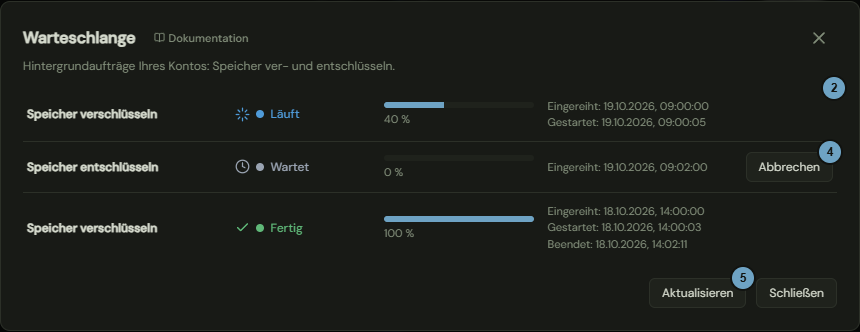
Die Warteschlange zeigt die Hintergrundaufträge Ihres Kontos: Speicher ver- und entschlüsseln und, bei Löschungen, das Entfernen eines Kontos.
So geht es
- Klicken Sie oben auf das Symbol Warteschlange. Es ist nur da, solange ein Auftrag wartet oder läuft, und trägt die Zahl der aktiven Aufträge.
- Lesen Sie je Auftrag Art, Status und Fortschritt.
- Lesen Sie die Zeiten: eingereiht, gestartet und beendet.
- Klicken Sie bei einem wartenden Auftrag auf Abbrechen.
- Klicken Sie auf Aktualisieren oder warten Sie: Die Liste lädt sich selbst nach.
- Bei einem fehlgeschlagenen Auftrag nennt eine rote Zeile den Grund.
Auswirkungen
| Eingabe oder Auswahl | Wirkt auf | Folge |
|---|---|---|
| Abbrechen | Auftrag | Bricht einen Auftrag ab, der noch wartet. Ein laufender oder beendeter Auftrag lässt sich nicht abbrechen. |
| Auftrag startet oder endet | Symbol oben | Die Zahl ändert sich. Ohne aktiven Auftrag verschwindet das Symbol. |
Abonnement ansehen
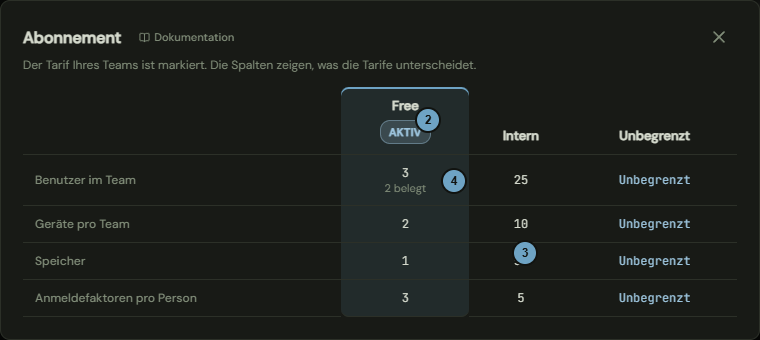
Das Fenster Abonnement zeigt die Tarife und markiert den Tarif Ihres Teams. Es dient nur dem Ansehen. Einen Tarif wechseln Sie hier nicht.
So geht es
- Klicken Sie oben auf das Benutzersymbol und im Menü auf Abonnement.
- Suchen Sie die Spalte mit der Marke Aktiv: Das ist der Tarif Ihres Teams.
- Lesen Sie je Tarif die vier Grenzen: Benutzer im Team, Geräte pro Team, Speicher und Anmeldefaktoren pro Person.
- Lesen Sie in der Zeile der Benutzer unter dem Wert des aktiven Tarifs, wie viele belegt sind.
- Schließen Sie das Fenster mit dem Kreuz oder der Escape-Taste.
Auswirkungen
| Eingabe oder Auswahl | Wirkt auf | Folge |
|---|---|---|
| Fenster öffnen | nichts | Das Fenster ändert nichts. |
| Wert Unbegrenzt | Grenze | Für diesen Tarif gilt keine Grenze. |